Chart
Interfaz gráfica de TradingView para mostrar cotizaciones, indicadores y modelos de SpreadFighter.
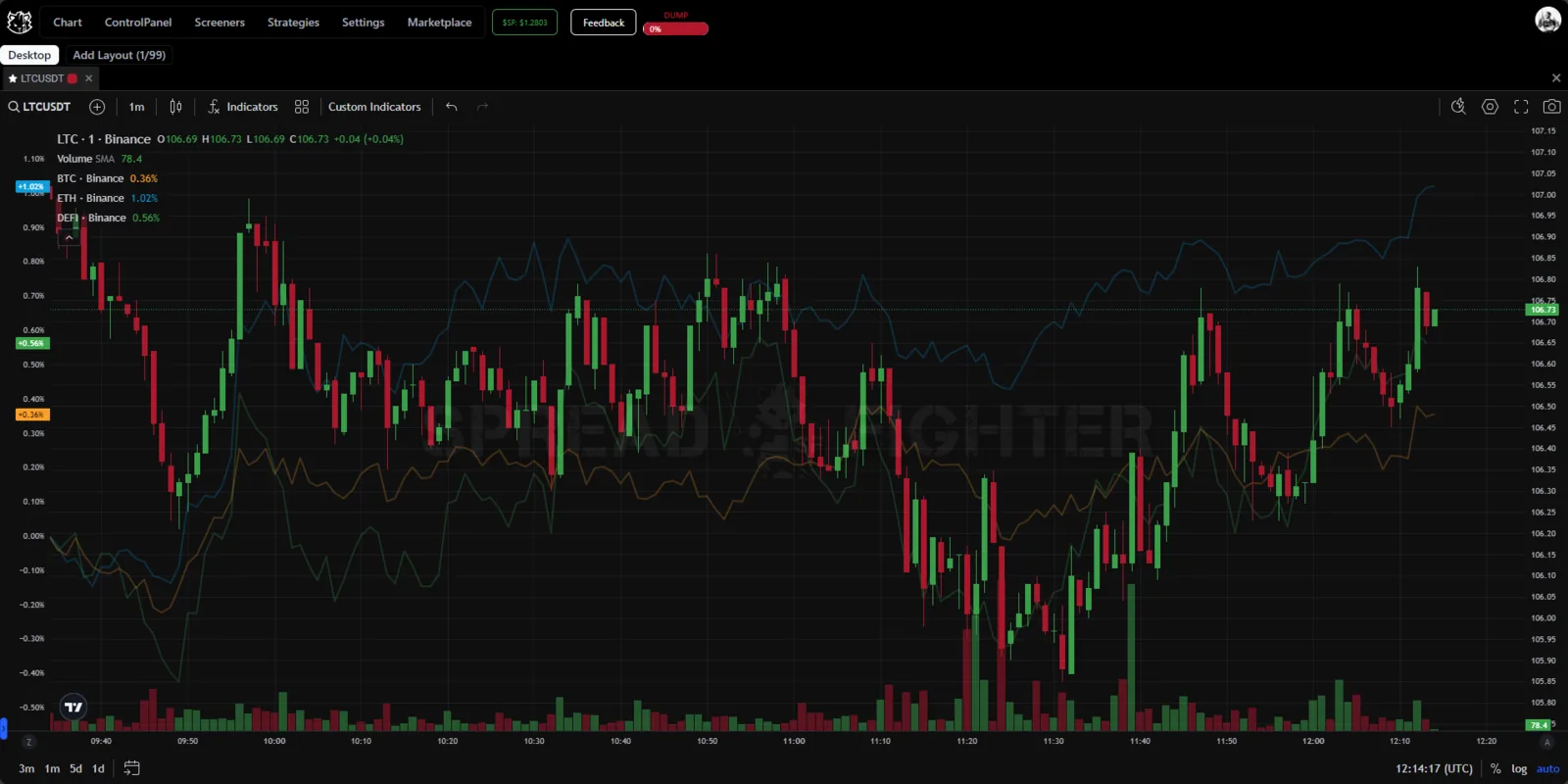
Aspecto del widget.
Ubicación del widget
Para añadir la herramienta al espacio de trabajo, haga clic en el botón "Chart" de la cabecera de la plataforma.

Ubicación del widget.
Funcionalidad del widget
Funcionalidad básica: configuración principal
Chart pane reproduce por completo la funcionalidad de TradingView, por lo que primero le recomendamos familiarizarse con ella en el sitio oficial de sus desarrolladores.
En la esquina superior izquierda se encuentra la ventana de entrada de tickers para pasar a la moneda correspondiente.

Ventana de búsqueda de tickers.
Están disponibles todas las monedas que se negocian en Binance Futures, así como tickers sintéticos.
La lista de mercados, exchanges y activos disponibles se irá actualizando a medida que se desarrolle la plataforma.
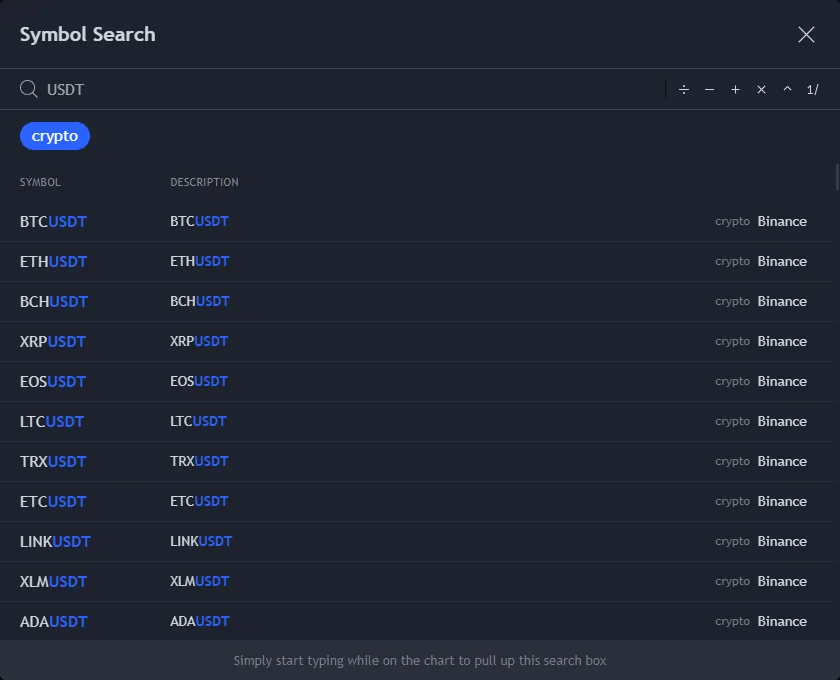
Lista de tickers.
A la derecha de la ventana de búsqueda de tickers hay un botón con el que se puede añadir, para comparar, el gráfico de precio de otro activo sobre el que ya está abierto.

Añadir un activo para comparar.
Debajo de la barra de búsqueda se muestran los símbolos ya añadidos. Debajo de la lista de añadidos se muestran los símbolos que se añadieron recientemente con este botón para comparar.

Lista de tickers para comparar.
El gráfico de la moneda de comparación puede mostrarse en la misma escala de precio con cambio a valores porcentuales, en una nueva escala de precio o en un nuevo panel debajo/encima del área de trabajo principal.

Elección del modo de añadir
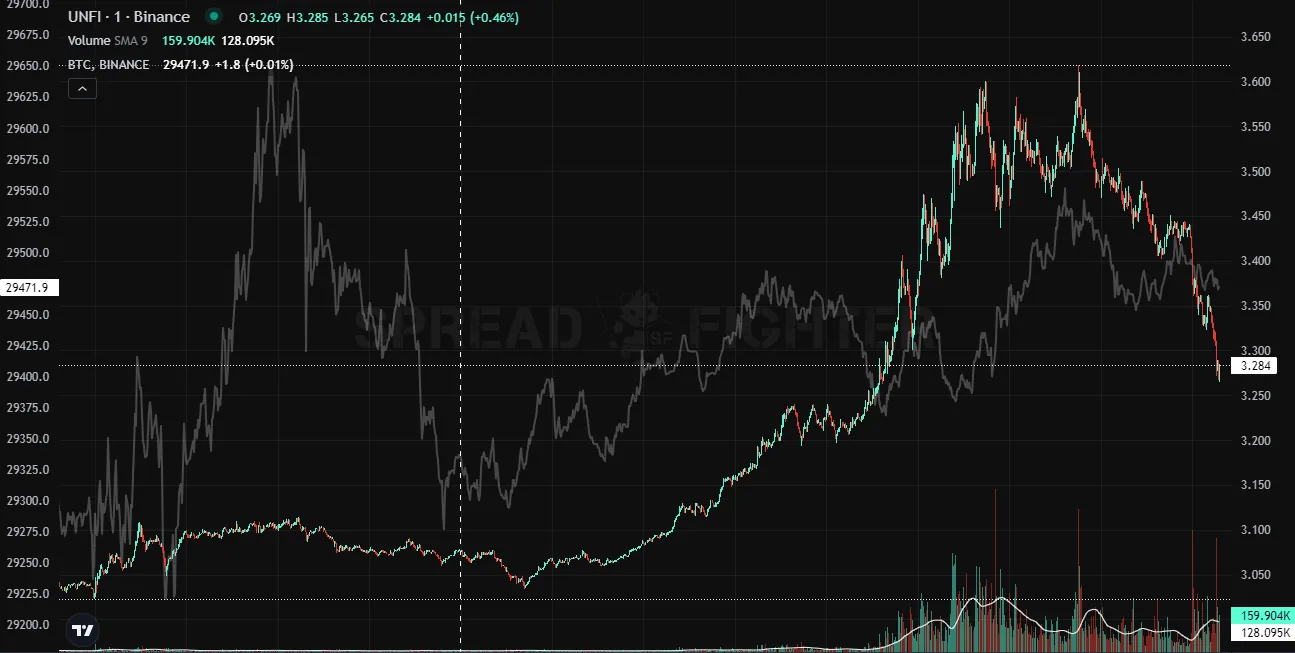
Gráfico gris: precio de BTC
Los gráficos de comparación se pueden personalizar. El usuario puede elegir:
- el tipo de visualización: barras, velas, velas huecas, histograma, línea, área, área respecto a la línea base, velas high-low. Para cada uno de estos tipos hay opciones de personalización propias, así como ajuste de color y transparencia;
- mostrar/ocultar la línea de precio desde la escala hasta el punto actual del gráfico;
- el paso mínimo de tick;
- la visibilidad en distintos timeframes.
La configuración del gráfico se puede guardar y aplicar después a Chart pane eligiendo la plantilla guardada deseada en la lista desplegable de la parte inferior izquierda de la ventana de personalización.

Ventana de personalización del gráfico de comparación.
A la derecha de la ventana para añadir el gráfico de precio de otra moneda para comparar se encuentra la ventana de selección de timeframe.
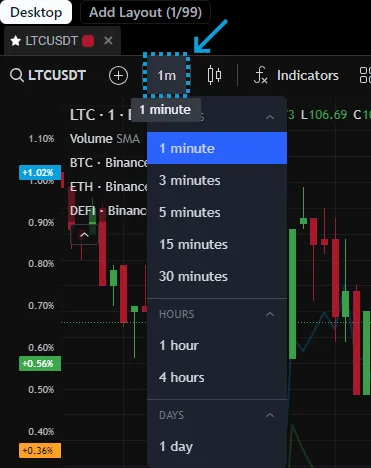
Ventana de selección de timeframe.
A la derecha de la ventana de selección de timeframe se encuentra el menú de selección del tipo de visualización del gráfico principal. Están disponibles los siguientes tipos de visualización del gráfico principal: barras, velas, velas huecas, histograma, línea, área, área respecto a la línea base, velas high-low. Para cada uno de estos tipos hay opciones de personalización propias, así como ajuste de color y transparencia.
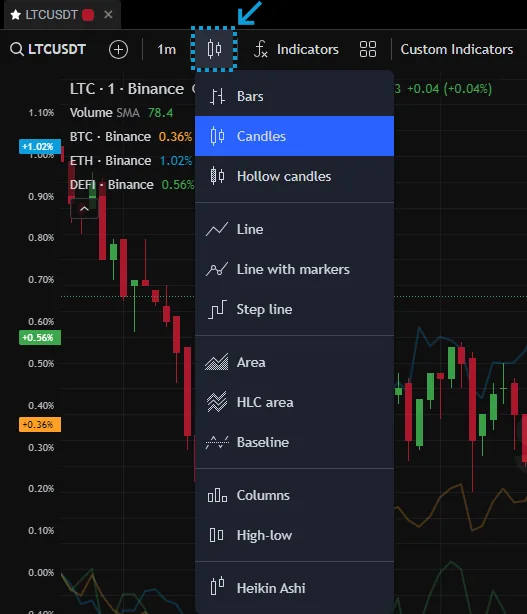
Ventana de selección del tipo de visualización del gráfico principal.
A la derecha de la ventana de selección del tipo de visualización del gráfico principal se encuentra el menú de indicadores.
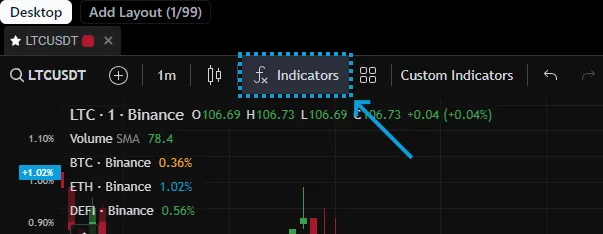
Menú de indicadores.
Están disponibles todos los indicadores básicos de análisis técnico, los indicadores avanzados de TradingView (perfiles de mercado/perfiles de volumen, etc.), así como los indicadores avanzados de SpreadFighter. El usuario puede utilizar la barra de búsqueda para encontrar rápidamente el indicador que necesite.

Ventana con la lista de indicadores disponibles.
En el menú Custom indicators se encuentran Cascade levels y Predict Liquidations, que replican la funcionalidad de los widgets del mismo nombre.

Custom indicators.
La lista de indicadores se irá actualizando a medida que se desarrolle la plataforma.
La inmensa mayoría de los indicadores también se puede personalizar. Para pasar a la personalización de un indicador, hay que hacer clic en su gráfico o en el engranaje junto a su nombre en la Status line.
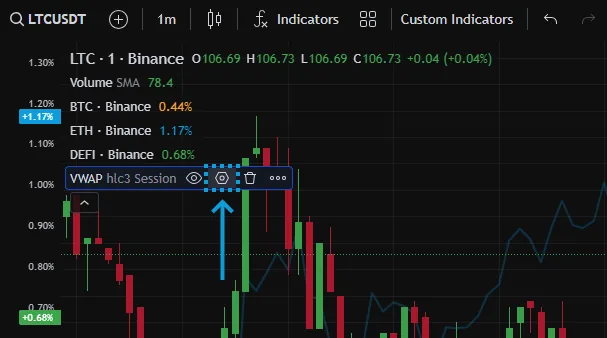
Acceso a la ventana de personalización del indicador.
El usuario puede configurar los parámetros input para el cálculo (opcional), la visualización gráfica y la visibilidad en distintos timeframes.

Ventana de personalización del indicador.
A la derecha del menú de indicadores se encuentra el botón para guardar/aplicar una plantilla de gráfico.
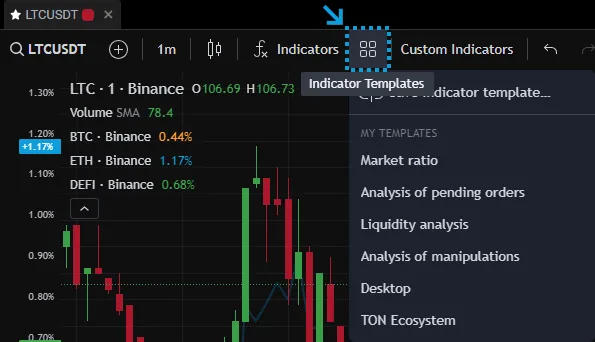
Plantillas de usuario de Chart pane.
A la derecha del menú de plantillas de usuario están los botones para deshacer (CTRL + Z) y rehacer (CTRL + Y) la última acción.

Botones para deshacer y rehacer la última acción.
En la esquina superior derecha de la pantalla se encuentra el botón para acceder al menú de configuración del tema de Chart pane.

Botón para acceder al menú de configuración del tema.
El usuario puede configurar el tema en cuatro categorías: Symbol (visualización gráfica del gráfico principal), Status line (área de estado en la parte superior izquierda del gráfico), Scale (escalas), Appearance (fondo del gráfico).
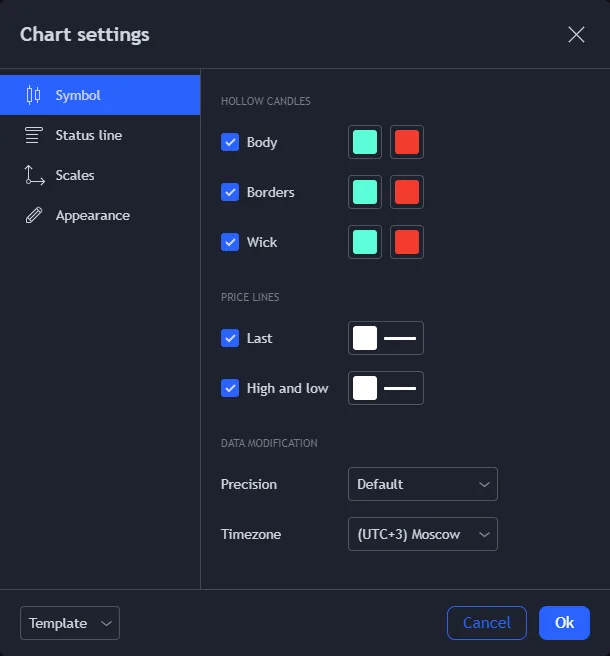
Menú de configuración del tema de Chart pane
A la derecha del botón de acceso al menú de personalización del tema de Chart pane se encuentra el botón de modo pantalla completa/ventana. Al pulsarlo, Chart pane se expandirá a toda la pantalla, tapando el resto de herramientas, o se reducirá al tamaño del widget.
También se puede expandir el gráfico a pantalla completa con la combinación de teclas Shift + F.

Botón para pasar al modo pantalla completa/ventana.
A la derecha del botón de modo pantalla completa/ventana se encuentra el botón para crear una captura de pantalla rápida.

Botón para crear una captura de pantalla.
El usuario puede:
- guardar la imagen de Chart pane en su dispositivo;
- copiar la imagen de Chart pane al portapapeles;
- copiar el enlace a la página con la imagen de Chart pane;
- abrir la página con la imagen de Chart pane en una pestaña nueva;
- publicar el gráfico en Twitter.

Menú de exportación de la imagen del gráfico.
Cada escala de precio (las verticales) se puede personalizar. Para acceder al menú correspondiente, haga clic con el botón derecho del ratón en la escala de precio deseada.

Menú de personalización de la escala de precio.
Para personalizar la escala de tiempo (la horizontal) también hay que hacer clic en ella con el botón derecho. El usuario puede elegir la zona horaria y mostrar/ocultar los límites de las sesiones de trading (ajustes similares se pueden hacer en el menú de configuración del tema de Chart pane).
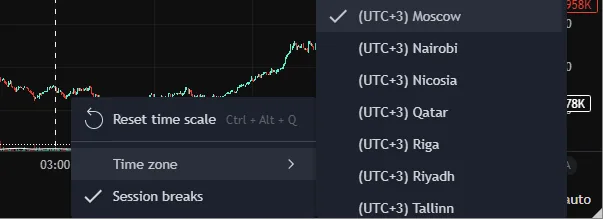
Menú emergente de selección de zona horaria.
La configuración de la zona horaria y algunas opciones de personalización también están disponibles mediante los botones correspondientes en la parte inferior derecha de Chart pane.

Selección de unidades de medida y zona horaria.
En la esquina inferior izquierda de la pantalla el usuario puede elegir el período para el que desea ver el historial de cotizaciones.

Selección del período de visualización de cotizaciones.
El período se puede definir por cuenta propia, y no solo elegir entre los ofrecidos. Para ello hay que pulsar el botón de calendario, situado a la derecha de los períodos preconfigurados.

Botón para acceder al período custom de visualización de cotizaciones.
A continuación hay que establecer los valores límite de fecha y hora del período deseado.
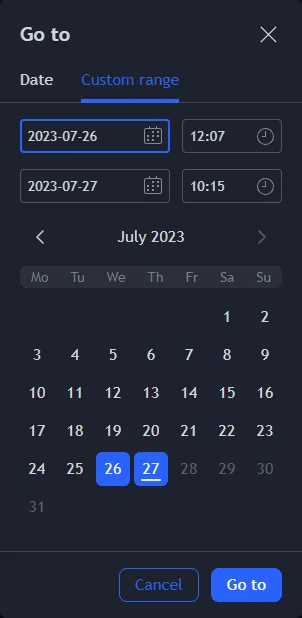
Ventana de configuración del período custom.
En Chart pane están disponibles todos los objetos de dibujo principales de TradingView.
Si tiene oculto el panel de herramientas de dibujo, haga clic en el botón azul con una flecha situado en la parte inferior izquierda del widget.

Botón para abrir el panel de dibujo.
En el menú de dibujo el usuario puede cambiar el aspecto del cursor, trazar diversas líneas y figuras geométricas en el área del gráfico, hacer anotaciones, medir distancia y tiempo, así como eliminar todos los objetos dibujados y/o los indicadores añadidos.

Ventana de dibujo de Chart pane.
Como todas las herramientas de SpreadFighter, Chart pane puede sincronizarse con otras herramientas marcadas con el mismo color. Al hacer clic en un ticker de cualquier widget, el panel Chart pane cambiará automáticamente al ticker correspondiente.

Ventana de sincronización del widget.
Funciones de SpreadFighter en el gráfico
Timeframes de segundos
En los futuros de Binance están disponibles los timeframes 1s, 5s, 10s, 15s y 30s, en el mismo menú que los de minutos. El historial de velas de segundos se guarda en el servidor y la vela actual se construye en el navegador a partir del flujo de operaciones. En los timeframes de segundos también funciona el footprint.
Botones «Range» y «Grid»
En la barra superior del gráfico:
- Range: cono del rango de precio esperado para el día siguiente, con bandas del 50 % y del 80 %. Más detalles en el artículo Range (cono de volatilidad).
- Grid: asistente para el bot de grid: límites y número de grids a partir del rango diario, líneas del grid en el gráfico y su historial de 14 o 30 días. Con una clave de Pionex, el grid se lanza desde aquí mismo. Más detalles en Bot de grid: cuántos grids poner y Pionex: grids desde SpreadFighter.
Ajustes del panel del gráfico
El icono a la izquierda del nombre de la pestaña del gráfico abre los ajustes del panel. Tiene tres pestañas.
General
- Toolbars (paneles): mostrar u ocultar la barra inferior (timeframes), las herramientas de dibujo y la barra superior de TradingView.
- Crosshair sync (sincronización de la cruz): por precio y por tiempo entre gráficos.
- Quick jump (salto rápido): los gráficos se numeran en los títulos de las pestañas ❶ ❷ … ❾, Alt + 1…9 abre el gráfico indicado, el atajo «Next chart» (siguiente gráfico; por defecto Alt + Q) pasa al siguiente y, con Shift, al anterior.
- Alerts (alertas): si se muestran en gris las alertas ya disparadas, adónde se envían por defecto las alertas creadas desde el menú «+» (Web, Telegram o ambos) y el atajo Quick alert (alerta rápida; por defecto Alt + A): una alerta de precio en el nivel bajo el cursor.
- Clone chart (clonar gráfico): una copia del gráfico en una pestaña nueva al lado: mismo símbolo, intervalo, indicadores, dibujos y ajustes. A partir de ahí es un gráfico independiente.
Trading: modo de trading en este gráfico y ajustes generales de trading, véase Trading y ejecución de operaciones.
Footprint: activación y ajustes del footprint, véase Footprint.
Exchanges
En el gráfico se pueden abrir los mercados de Binance, Hyperliquid, Aster, Bybit, OKX y el forex de LMAX. La exchange se define con el prefijo del símbolo (BYBIT:BTCUSDT, HYPERLIQUID:BTC); sin prefijo, es Binance. Más detalles en Exchanges y mercados.
Indicadores custom de SpreadFighter
Chart pane permite visualizar algunos modelos de SpreadFighter directamente en el gráfico. La visualización se implementa mediante indicadores.
Para buscar rápidamente los indicadores de SpreadFighter puede usar la palabra clave [SF].
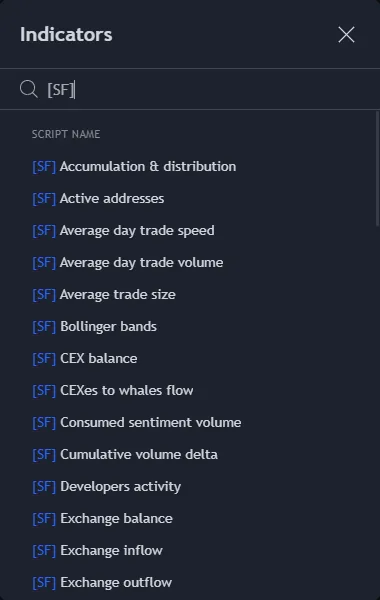
Indicadores custom de SpreadFighter
En los siguientes apartados se describe el modelo de cada uno de los indicadores.