Control Panel
Panel para gestionar las listas de activos favoritos, los filtros globales y la lista negra.
Control Panel incluye 4 secciones:
- Favorites: listas de activos favoritos.
- Blacklist: lista negra de activos.
- Global Filters: gestión de los parámetros para el filtrado global transversal de las señales en toda la plataforma.
- Alerts: configuración de señales personalizadas.
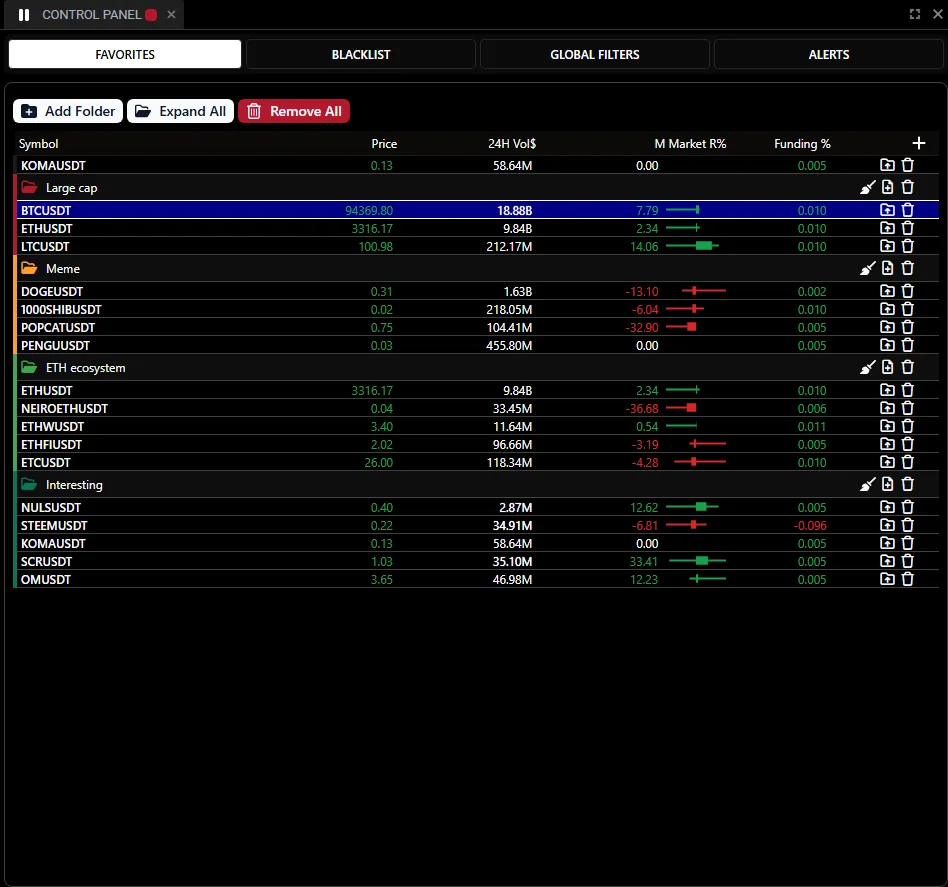
Aspecto del widget.
El widget Control Panel se puede sincronizar por colores con otros widgets. Para ello, hay que establecer el mismo color en el cuadradito de la cabecera de Control Panel y en el del otro widget con el que se desea sincronizar Control Panel. Tras la sincronización, al hacer clic en una fila de la tabla de Control Panel, en los widgets sincronizados se abrirá el símbolo del activo de la fila seleccionada.
Sincronización de Control Panel.
Favorites
Para ir a la sección "Favorites", haga clic en el botón del mismo nombre en Control Panel.

Ir a la sección "Favorites".
Al trabajar con la plataforma, los usuarios pueden añadir instrumentos a la lista de favoritos con el botón de la estrella . Al hacer clic en él, el ticker del activo pasa a la lista de favoritos y el usuario puede cambiar rápidamente a él haciendo clic en la fila correspondiente.
Añadir un activo a favoritos en el widget de gráficos.
La sección "Favorites" es una tabla dividida en carpetas.
La configuración de las columnas se puede personalizar. Para ello, haga clic en el botón más + de la parte superior derecha de Control Panel y elija las métricas necesarias en la lista desplegable. Las métricas ya añadidas estarán marcadas con el símbolo de verificación ✔. Para eliminar una columna de Control Panel, vuelva a hacer clic en la métrica.
Configuración de Control Panel.
Los activos se pueden ordenar por cualquier métrica añadida a la tabla de Control Panel. Para ello, haga clic en el nombre de la métrica en la cabecera de la tabla. La flecha indicará la dirección de la ordenación: ↑ - descendente, ↓ - ascendente.
El usuario puede contraer y expandir carpetas individuales. Para ello, haga clic en el símbolo de carpeta de colores 🗂 de la carpeta que desea contraer o expandir.
Contraer y expandir una carpeta en Control Panel.
Cada carpeta se puede vaciar de los activos que contiene haciendo clic en el botón de la escoba 🧹.
Vaciar una carpeta en Control Panel.
Para añadir un activo/instrumento a una carpeta, haga clic en el símbolo de la hoja 📄 con un más + y elija en la lista desplegable el ticker del activo/instrumento que necesite. La lista desplegable incluye un campo de búsqueda para facilitar la localización.
Añadir un nuevo símbolo a una carpeta en Control Panel.
Para eliminar una carpeta, haga clic en el símbolo de la papelera 🗑.
Eliminar una carpeta en Control Panel.
También se puede eliminar de una carpeta un activo/instrumento concreto.
Eliminar un activo de una carpeta en Control Panel.
En la sección Favorites hay 3 botones: "Add Folder", "Collapse/Expand All" y "Remove All". Veamos cada botón por separado.
El botón "Add Folder" crea una nueva carpeta.
El botón "Collapse/Expand All" contrae/expande todas las carpetas creadas.
Contraer/expandir todas las carpetas.
Para vaciar por completo Control Panel de todos los símbolos y carpetas, haga clic en el botón rojo "Remove All" y confirme la acción en la ventana emergente.
Vaciado completo de Control Panel.
Por encima de las carpetas creadas por el usuario se sitúan los activos que están fijados en uno u otro widget.
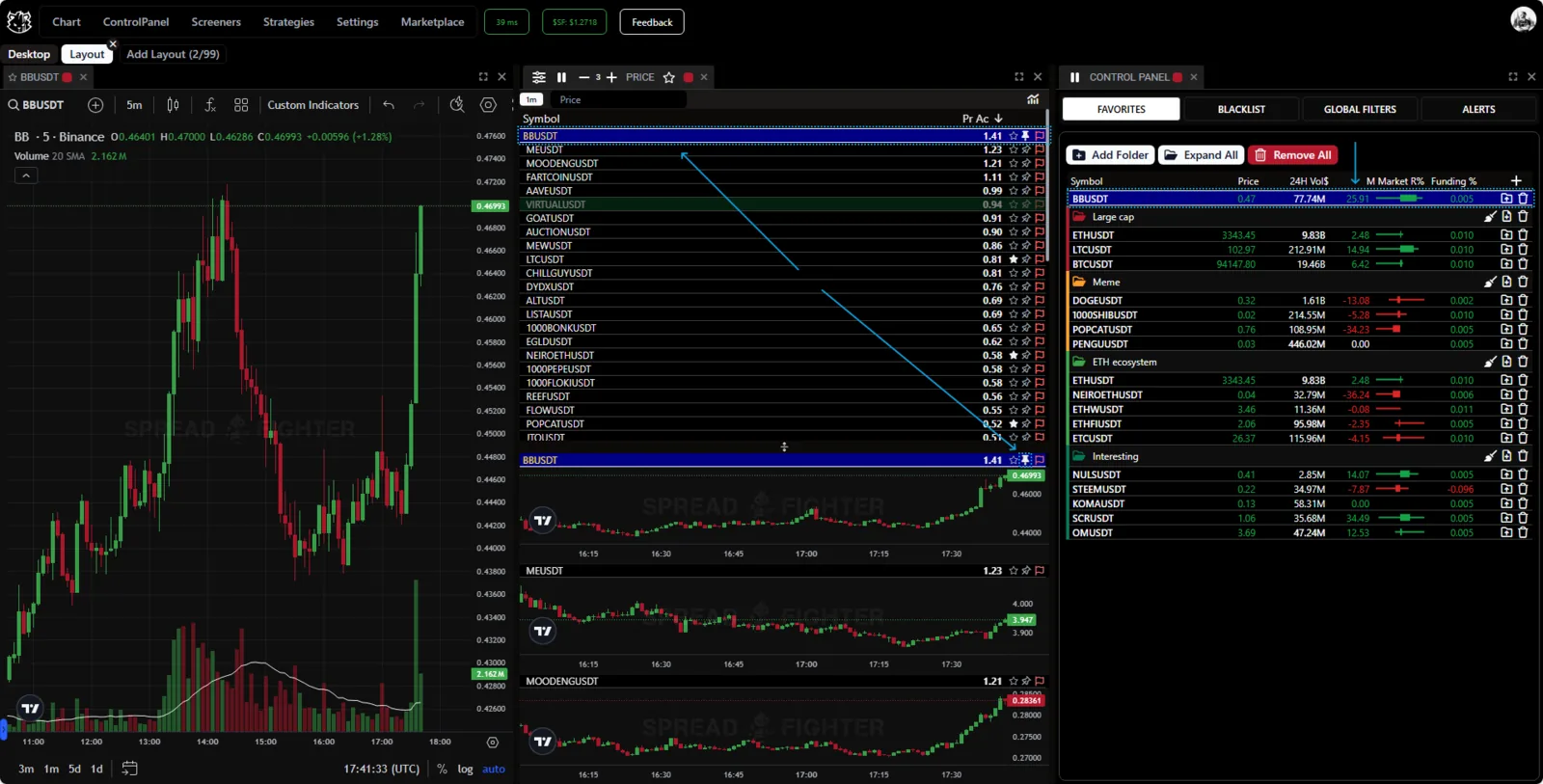
El activo BBUSDT está fijado en Top Gainers: Price. Por eso aparece el primero en Control Panel.
Blacklist
La sección de la lista negra permite excluir activos de los resultados.

Blacklist.
Esta funcionalidad es útil para reducir el ruido. Por ejemplo, el par de trading USDCUSDT (stablecoin contra stablecoin) es un instrumento de trading muy específico, que opera un grupo extremadamente reducido de traders. Sin embargo, de vez en cuando este par puede aparecer en los resultados de uno u otro modelo. Para excluirlo se ha implementado la funcionalidad de la lista negra.
Hay varias formas de añadir un activo a la lista negra.
La primera forma es directamente desde el panel Blacklist. Para ello, haga clic en el símbolo de la hoja 📄 con un más + y elija en la lista desplegable el ticker del activo/instrumento que necesite. La lista desplegable incluye un campo de búsqueda para facilitar la localización.
Añadir un activo a la lista negra.
La segunda forma de añadir un activo a la lista negra es directamente desde el widget, haciendo clic en el símbolo de la bandera roja 🏴.
Añadir un activo a la lista negra.
Para eliminar un activo de la lista negra, haga clic en el botón rojo Remove. Tras hacer clic, el activo volverá a los resultados.
Excluir un activo de la lista negra.
Global Filters
Los filtros globales permiten excluir de los resultados las señales de los activos que no cumplen la condición de una u otra métrica.
Por ejemplo, excluir todos los activos cuyo volumen de negociación en 24 horas sea inferior a $ 1 M.
La lista de filtros disponibles depende del nivel de suscripción. En Global Filters también se pueden añadir filtros para modelos adquiridos individualmente.
La lista de filtros globales cambiará a medida que se añadan nuevos modelos a la plataforma.
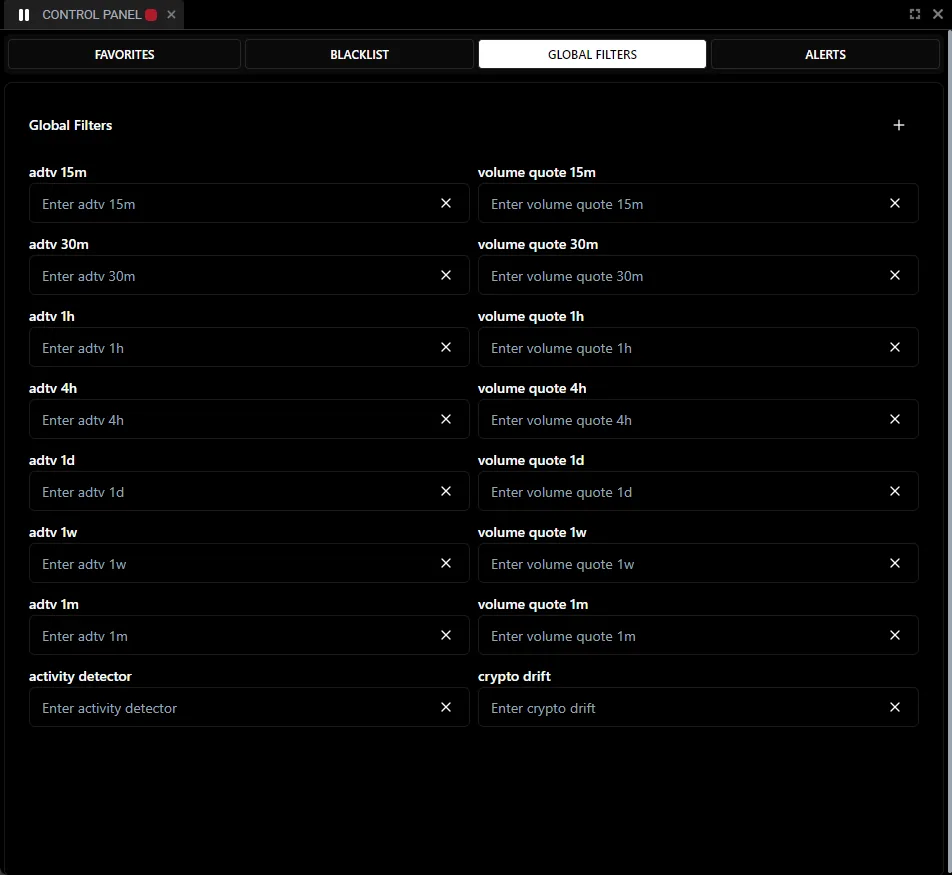
Global Filters
Veamos un ejemplo concreto. Al usuario no le interesan los activos con tasas de funding inferiores a cero. El usuario añade el filtro global Funding e introduce 0 como valor (parte derecha de la pantalla, widget "Control Panel"). De los resultados desaparecen todas las señales con tasas de funding inferiores a cero (parte izquierda de la pantalla, widget "Spot Perp Spread").
Ejemplo de uso de filtros globales.
La configuración de los filtros globales es muy flexible y permite filtrar los activos por casi cualquier modelo disponible en la plataforma. Para añadir un filtro global, haga clic en el símbolo más + de la parte superior derecha del widget y elija el parámetro necesario.
Para eliminar un filtro global, haga clic en el símbolo de la cruz × situado junto al filtro correspondiente.
Alerts
La sección está en desarrollo.

Alerts