Widgets de escáneres
El artículo describe la funcionalidad de los widgets y el mecanismo de interacción con ellos.
¿Para qué sirven los widgets?
Las herramientas, modelos y soluciones de SpreadFighter se presentan en forma de widgets, que el usuario puede configurar a su criterio, adaptando el espacio de trabajo a las más diversas tareas.
Los widgets envían al usuario una señal de trading, avisan de cambios en las métricas de un modelo y clasifican los activos/instrumentos según distintos indicadores.
En su gran mayoría, los widgets están unificados y funcionan con un principio similar, con muy pocas excepciones.
Funcionalidad de los widgets
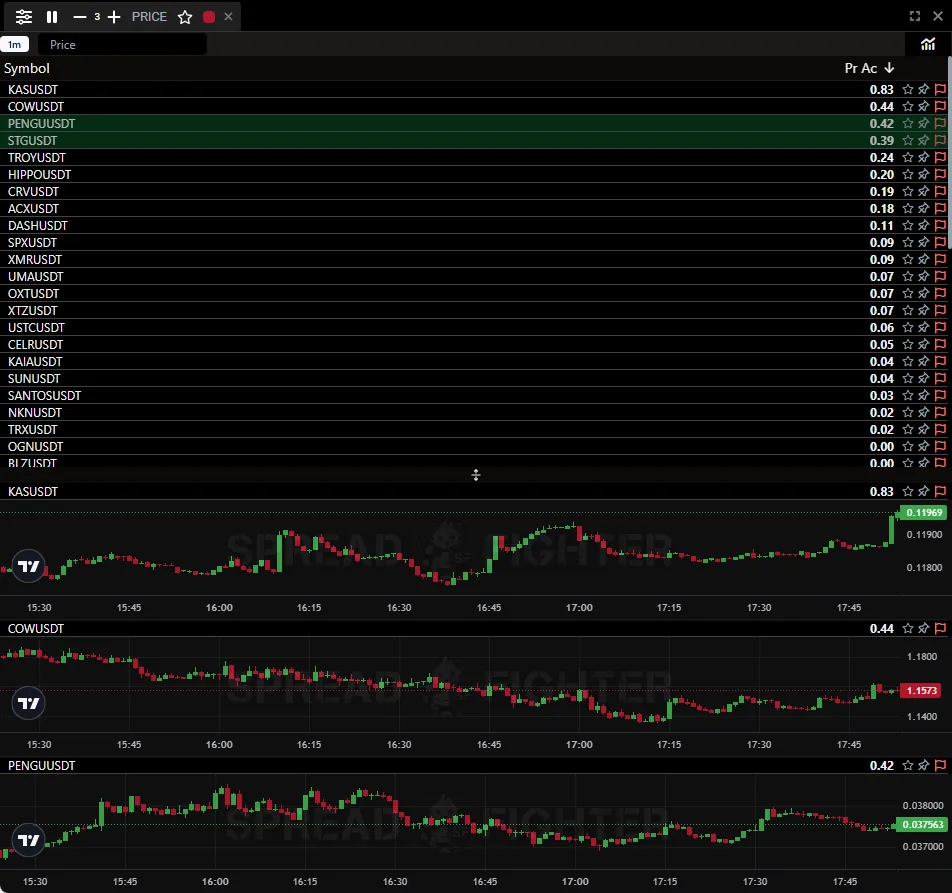
Aspecto del widget.
Veamos la funcionalidad de un widget con el ejemplo del modelo Top Gainers: Price.
Top Gainers: Price clasifica los instrumentos/activos por la variación del precio (Price Change) en un período de tiempo determinado (length). De este modo se encuentran los líderes de subida y los líderes de caída del precio.
La variación del precio se calcula con la fórmula: donde es el precio del activo y es el período de tiempo considerado.
Top Gainers: Price se ha elegido como ejemplo porque es un modelo bastante sencillo de entender.
Los widgets reciben los datos del backend y los muestran de dos formas: una tabla clásica y una representación visual en forma de gráficos.
Nombre de trabajo: SpreadFighter Visual Snap.
En la parte superior de cada widget hay una cabecera que contiene:
- Los ajustes del widget.

Ajustes del widget.
- El botón para detener la actualización del widget.
- Los botones para cambiar el número de gráficos.
- El nombre del widget.
- La sincronización del widget con las listas de activos favoritos.
- El color de sincronización del widget con otros widgets.
En los ajustes del widget se puede cambiar el número de gráficos que se muestran en la representación visual de los datos (Numbers of charts).

Cambio del número de gráficos mostrados.
En la gran mayoría de los widgets se puede elegir el timeframe de visualización de los datos (Interval).
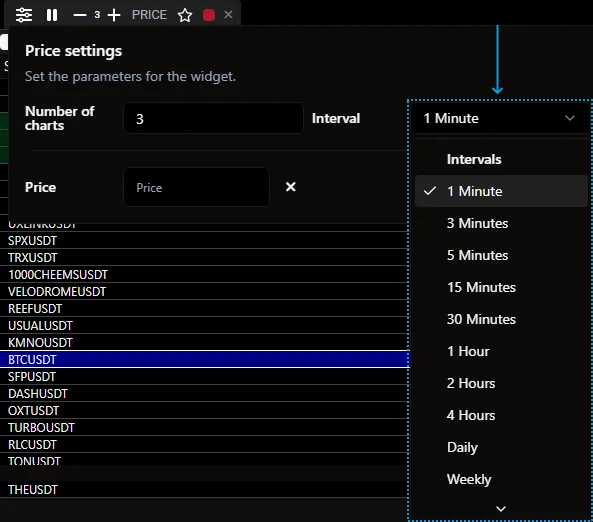
Selección del timeframe.
Es posible establecer distintos filtros. Para cada widget concreto, el conjunto de filtros será particular. Por defecto, todos los filtros están vacíos. Si se rellena el campo de un filtro, el widget no mostrará los activos cuyo indicador filtrado no cumpla el valor del filtro.
Por ejemplo, en Top Gainers: Price es el filtro por variación mínima del precio en porcentaje (Price). Si el valor absoluto de la variación del precio de un activo es menor que el indicado en el filtro, el activo no aparecerá en los resultados del widget Top Gainers: Price.

Configuración de filtros.
Además, en los ajustes del widget se puede elegir cómo se muestra la representación gráfica de los datos: tabla o “cuadrícula”. Para activar la visualización en forma de “cuadrícula”, haga clic en el botón “Grid layout”.
Visualización de los gráficos en cuadrícula.
Si el usuario ha establecido algún valor de filtro, junto al botón de ajustes y al filtro se encenderá un círculo rojo que avisa de que hay un filtro activo.

Aviso de que hay un filtro activo.
Para dejar de recibir datos nuevos en el widget y fijar los ya recibidos, haga clic en el botón de pausa (| |). Tras pulsarlo, el widget mantendrá su estado hasta que se pulse el botón de reanudar la actualización de datos.
El usuario puede cambiar el número de gráficos mostrados con - para reducirlo o + para aumentarlo.
Cambio del número de gráficos del widget.
Todos los widgets permiten filtrar las señales entrantes por las carpetas de favoritos de Control Panel. Para activar los filtros, haga clic en el símbolo de estrella de la cabecera del widget y seleccione una o varias carpetas de Control Panel. Para cancelar el filtrado por carpetas, haga clic en “× Reset filter”.

Filtrado por carpetas de favoritos de Control Panel.
Los widgets se pueden sincronizar entre sí. Si varios widgets están sincronizados, al cambiar el instrumento/activo en uno de ellos, cambiará de inmediato en todos. Para configurar la sincronización, haga clic en el cuadrado multicolor de la cabecera del widget y, en la lista desplegable, elija el color por el que desea sincronizarlo.

Sincronización de widgets.
Para ampliar el widget a pantalla completa, haga clic en el botón indicado. Para volver al tamaño estándar, vuelva a hacer clic.
Para quitar un widget del espacio de trabajo, haga clic en la cruz × de la cabecera del widget.

Eliminación de un widget.
El usuario puede cambiar el formato de visualización de las señales entrantes: dar más protagonismo a la parte de tabla o a la parte gráfica. Para ello, mantenga pulsado el botón izquierdo del ratón y mueva el separador hacia arriba o hacia abajo. Se puede dejar la vista totalmente en tabla o totalmente gráfica. Por defecto, el espacio se divide en una proporción de 50/50.
El widget es una tabla que se rellena con distintos datos. Los datos se muestran en columnas.
El conjunto de columnas varía según el widget elegido. Para Top Gainers: Price es: Pr Ac - variación del precio en porcentaje.
Varias columnas son iguales en los widgets de todos los modelos:
- Symbol: símbolo del instrumento/activo para el que ha llegado la señal.
- - añadir el instrumento/activo a una carpeta de la lista de favoritos en Control Panel.
- 📌 - fijar la señal recibida en una posición superior.
- 🏴 - añadir el activo a la lista negra.

Cabecera de la tabla del widget.
Sobre la cabecera se encuentra el acceso rápido a los filtros del widget.

Acceso rápido a los filtros.
Además, en la cabecera del widget se encuentra la selección del timeframe para el que deben enviarse las señales.
La función de selección del timeframe no está disponible para todos los modelos, ya que algunos modelos se calculan con datos de ticks y, por tanto, funcionan “al margen de los timeframes”.

Selección del timeframe.
Al hacer clic con el botón izquierdo en una señal recibida, todos los widgets sincronizados por color pasarán al símbolo del instrumento/activo indicado en la señal. Además, las señales con el mismo símbolo se resaltarán en azul en todos los widgets.
Al hacer clic en el símbolo de estrella se puede quitar o añadir el instrumento/activo a las carpetas de favoritos de Control Panel. El botón “+ Add to new folder” crea una carpeta nueva en Control Panel, a la que se añadirá automáticamente el instrumento/activo seleccionado.
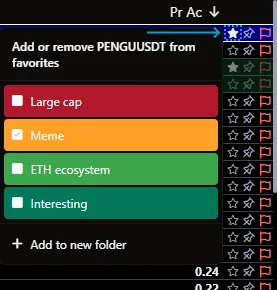
Adición a favoritos.
Al hacer clic en el símbolo de la chincheta 📌, el instrumento/activo se fijará en la parte superior de la ventana del widget y también en Control Panel, por encima de todas las carpetas. Al volver a hacer clic se desfijará.
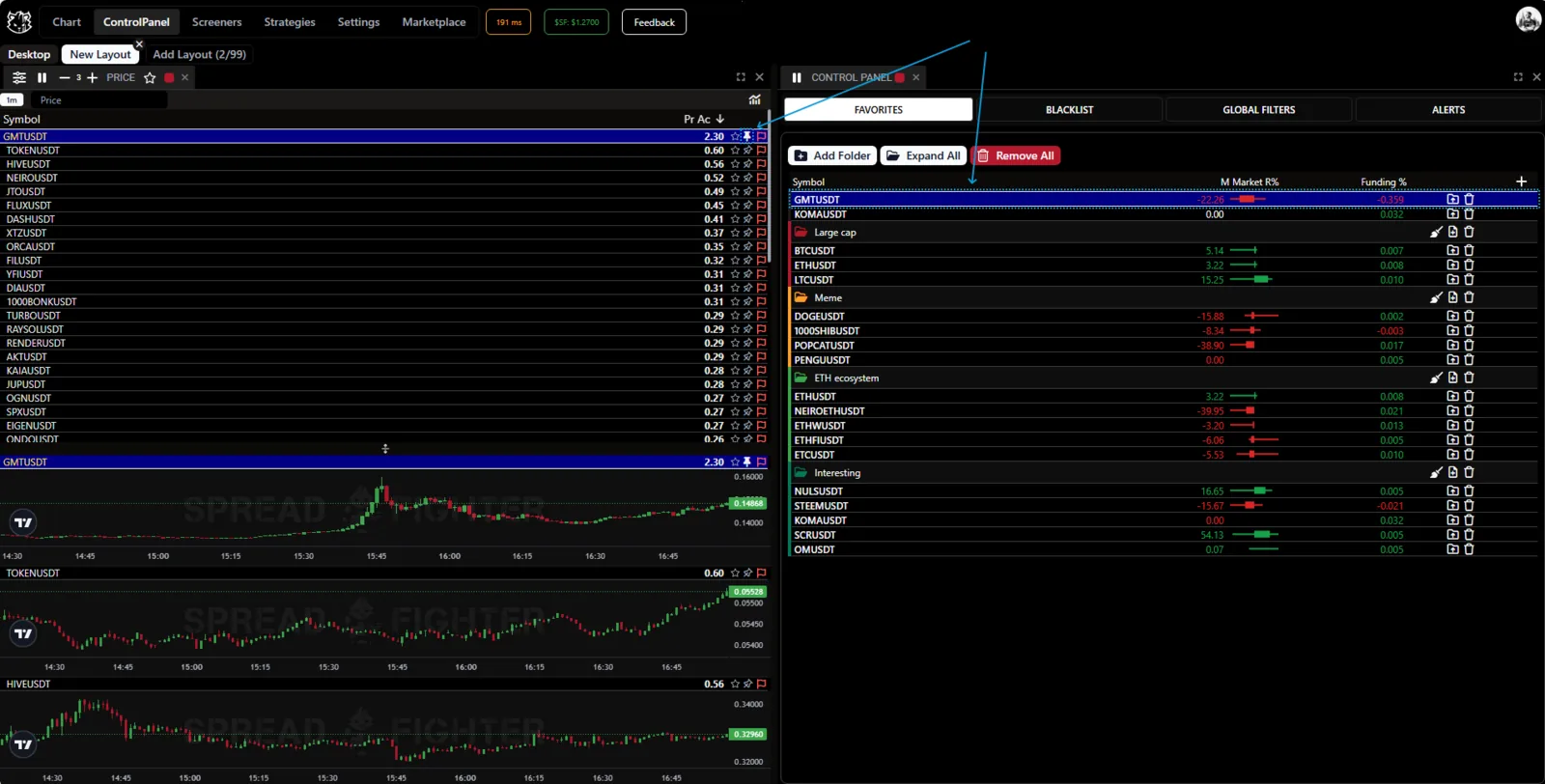
Fijación de un instrumento.
Al hacer clic en el símbolo de la bandera roja 🏴, el instrumento se añadirá a la lista negra de Control Panel y se excluirá de la indexación para todos los modelos a la vez. Para devolver el activo a la indexación, haga clic en el botón rojo “Remove” de Control Panel.
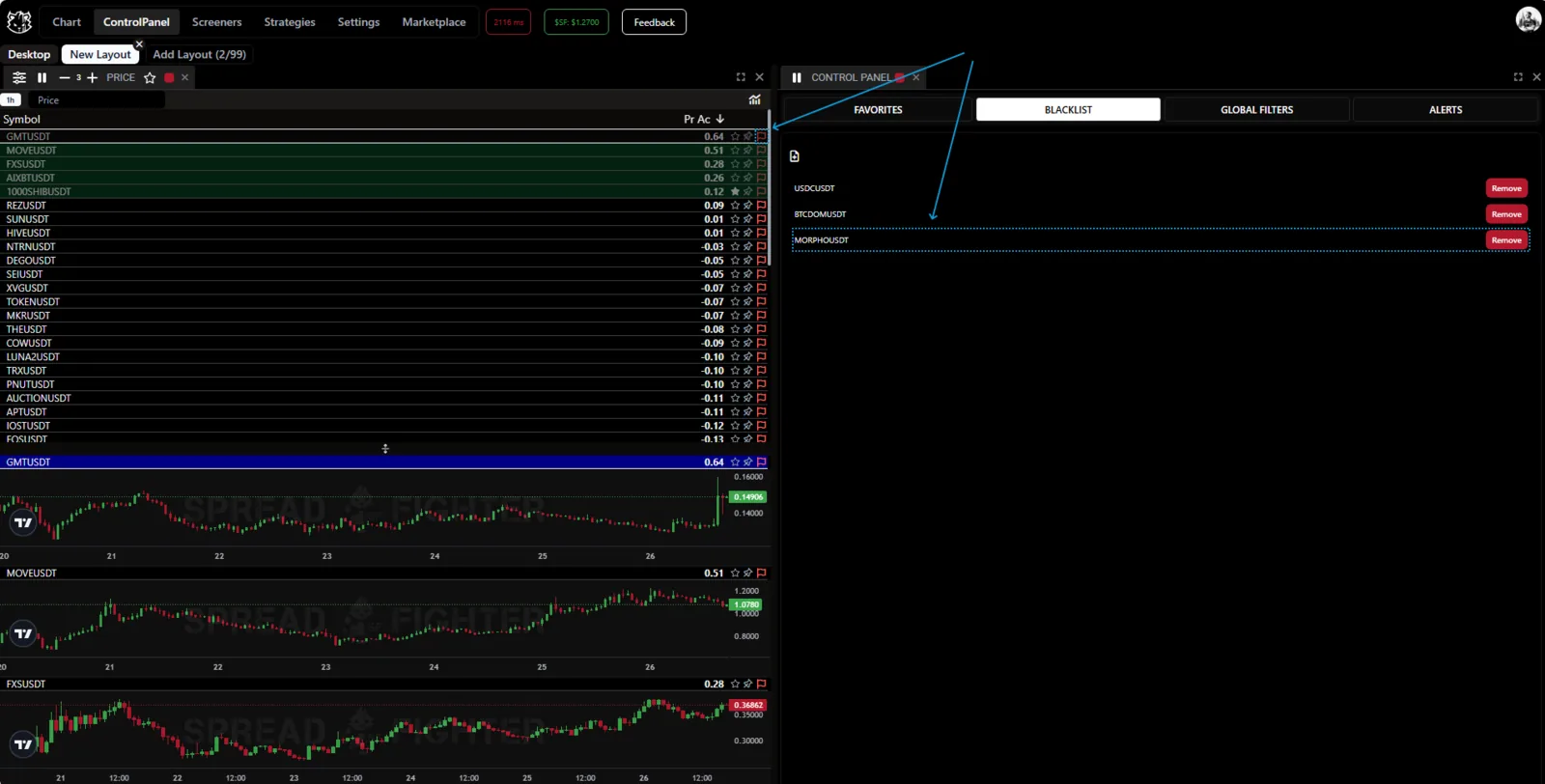
Adición a la lista negra.
En la mayoría de los modelos avanzados de SpreadFighter, además del gráfico de precio, el widget incluye un indicador correspondiente a ese modelo, lo que facilita el análisis de la situación de trading y acelera la toma de decisiones del trader.
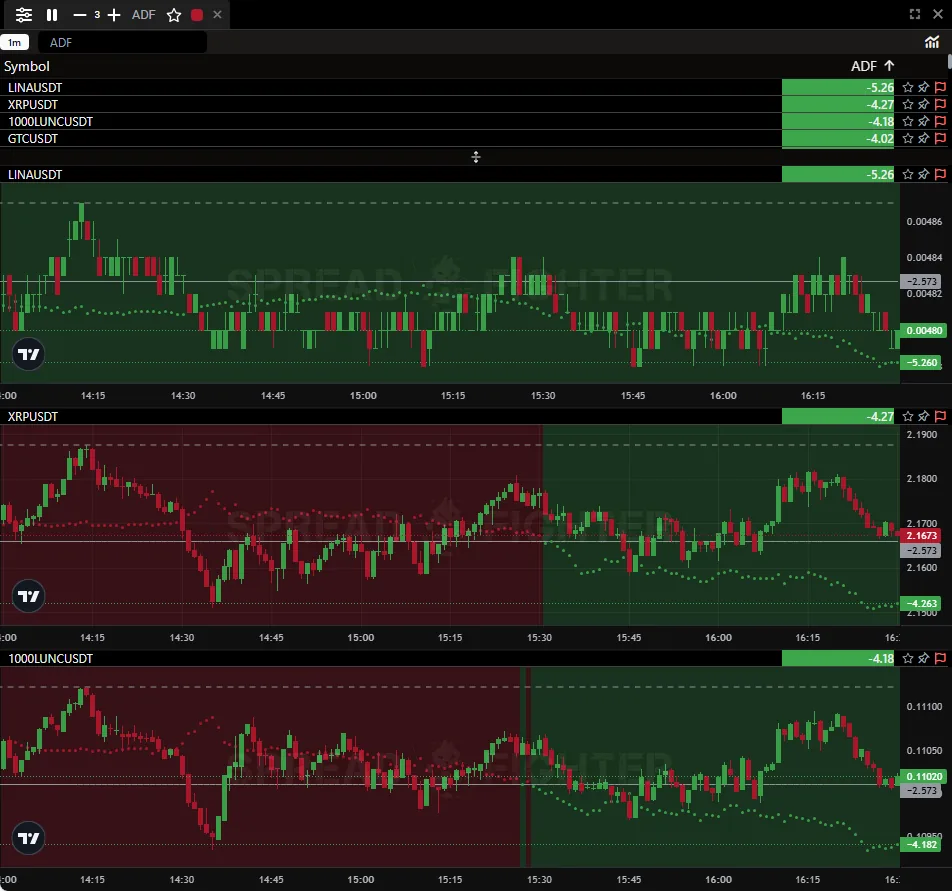
En el widget ADF se ha añadido al fondo del gráfico de precio el indicador del test de Dickey-Fuller.
Para añadir el indicador del modelo a las ventanas de gráficos sincronizadas con el widget, haga clic en el símbolo de histograma 📊 de la esquina superior derecha del widget.