Espacio de trabajo
El artículo describe los elementos principales de interacción con la plataforma: layouts, espacios de trabajo y presets
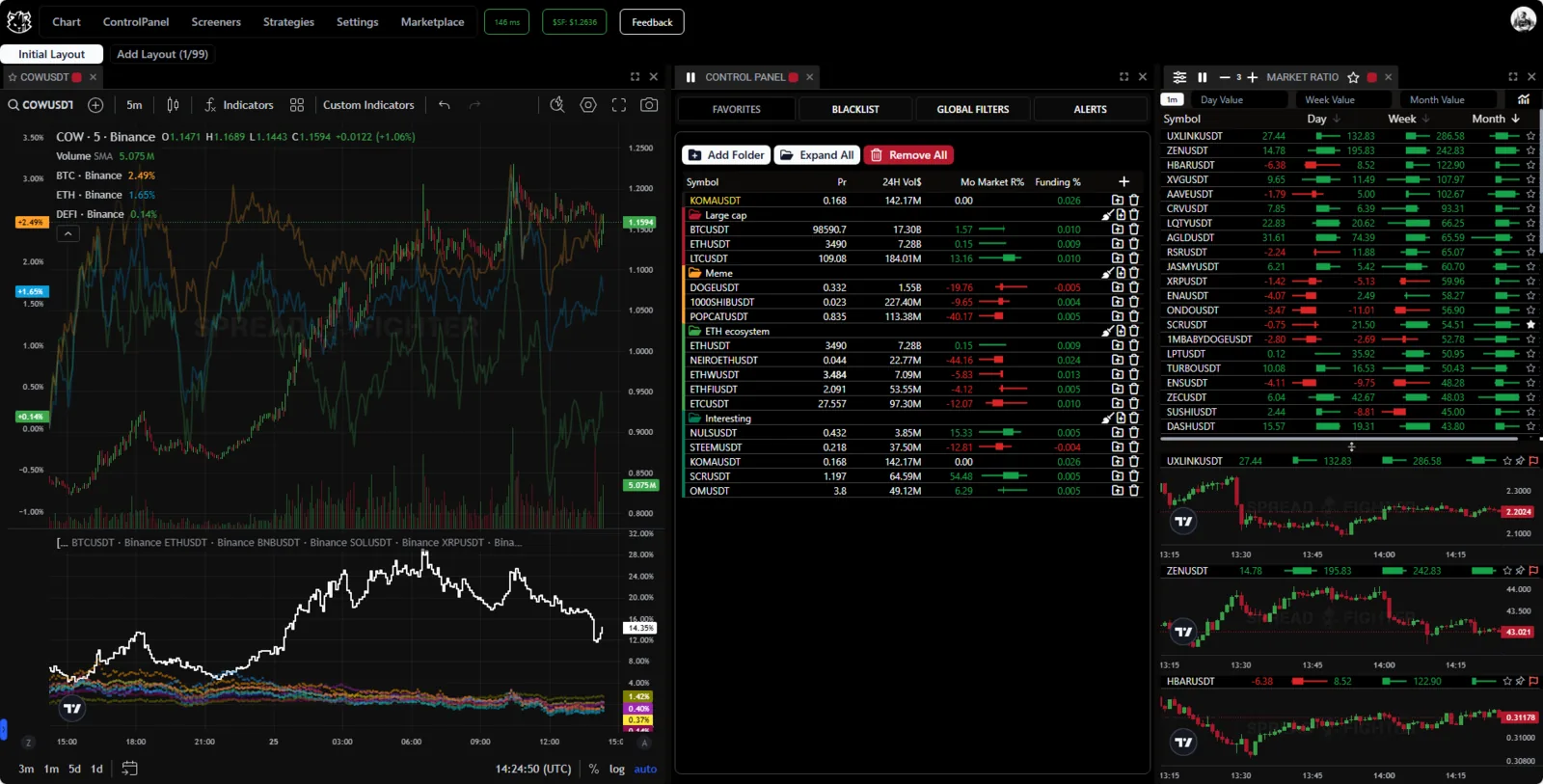
Plataforma SpreadFighter.
La plataforma permite al usuario crear y guardar distintas configuraciones del espacio de trabajo. Para ello se usa la herramienta "Layout". Para crear un nuevo espacio de trabajo, haga clic en el símbolo "Add Layout" en la parte superior izquierda de la pantalla.

Creación de un espacio de trabajo.
El espacio de trabajo recién creado recibe el nombre "New Layout". Para cambiarle el nombre, haga doble clic sobre él con el botón izquierdo del ratón.

Cambio del nombre del espacio de trabajo.
El número de espacios de trabajo que se pueden crear depende del nivel de suscripción del usuario.
Para cambiar entre espacios de trabajo, simplemente seleccione el que necesite en la cabecera de la plataforma.
Cambio entre espacios de trabajo.
Para eliminar un espacio de trabajo, haga clic en la cruz × del espacio de trabajo correspondiente.

Botón para eliminar un espacio de trabajo.
Para limpiar un espacio de trabajo, haga clic en “Settings”/”Clear Layout” y confirme la acción en el cuadro de diálogo.

Limpieza del espacio de trabajo.
Además, en la sección Settings se encuentra el botón Clear storage, que permite limpiar la caché de la plataforma. Recomendamos usarlo si surgen problemas técnicos con la plataforma.
La plataforma SpreadFighter permite configurar el espacio de trabajo con mucha flexibilidad mediante widgets. Los widgets se encuentran en la cabecera de la plataforma. En el nivel superior están disponibles los widgets:
- Chart: gráficos.
- Control Panel: interacción con las listas de instrumentos/activos.
- Strategies: widget que envía señales de trading.

Tipos de widgets disponibles
La plataforma incluye una gran cantidad de screeners en el menú del mismo nombre, Screeners.
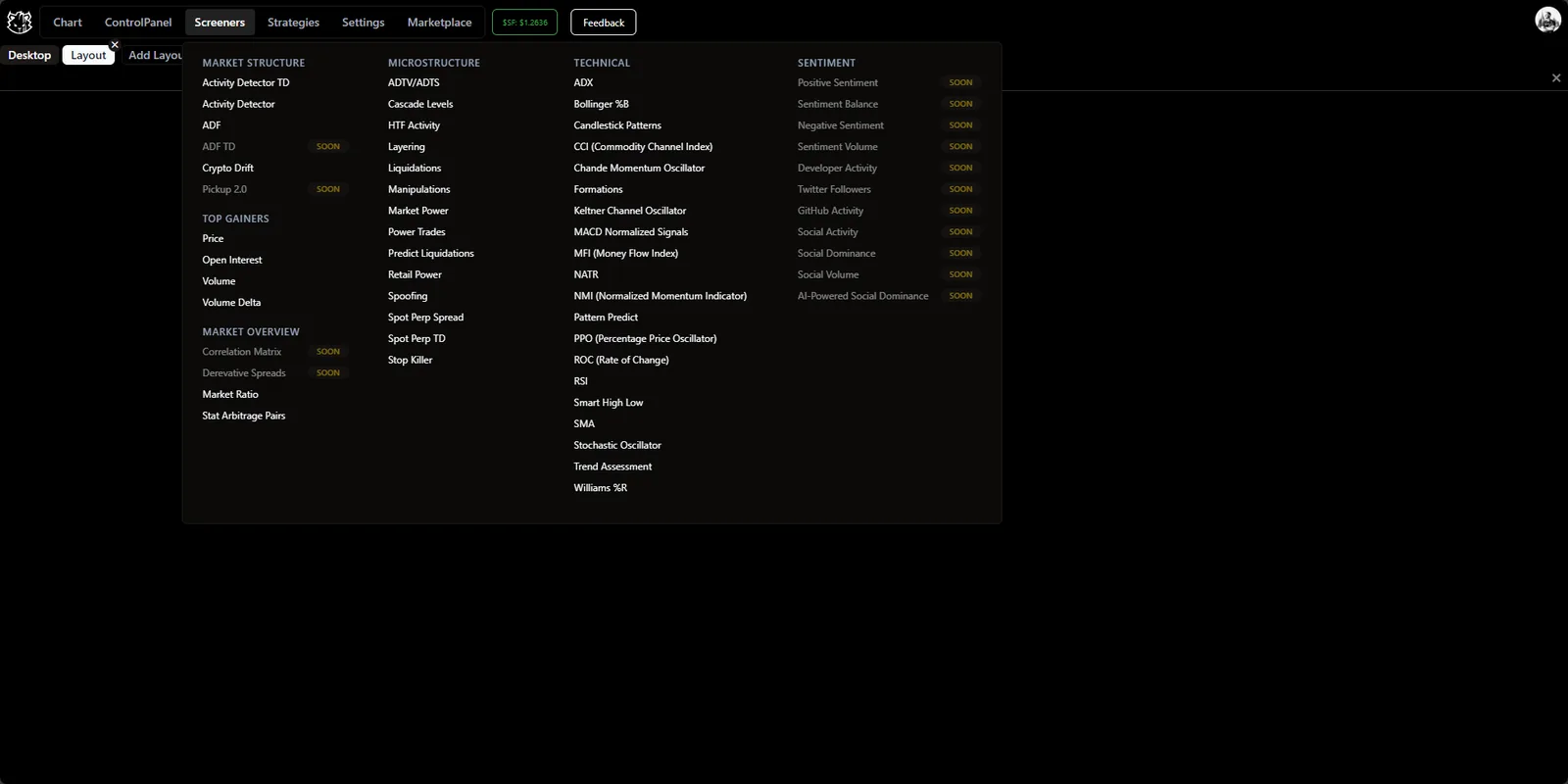
Screeners.
La lista de categorías y widgets que aparece en la captura de pantalla no es definitiva. La plataforma evoluciona de forma muy dinámica.
Para añadir un widget al espacio de trabajo:
- Selecciónelo en el menú.
- Lleve el cursor al espacio de trabajo.
- Confirme la ubicación con el botón izquierdo del ratón.
Los widgets se adaptan automáticamente al espacio de trabajo para llenarlo de la forma más eficiente.
Para cambiar el tamaño de un widget, mantenga pulsado el botón izquierdo del ratón sobre su borde y arrastre en la dirección deseada. Los tamaños de los demás widgets contiguos al widget que se modifica también se reajustarán para llenar el espacio de trabajo de la forma más eficiente.
Cambio de tamaño de un widget.
Se pueden combinar varios widgets en pestañas de una misma tabla y cambiar entre ellos. Para ello, al añadir un nuevo widget, colóquelo junto a la cabecera de un widget ya existente.
Varios widgets en una misma tabla.
El símbolo/activo abierto en un widget se puede añadir a la lista de favoritos. Para ello, haga clic en el símbolo de estrella en la esquina superior izquierda del widget y marque con una casilla la carpeta de favoritos deseada. Con el botón “+ Add to new folder” del mismo menú se puede crear una carpeta nueva y colocar en ella de inmediato el símbolo/activo seleccionado en el widget.

Adición de un símbolo/activo a favoritos.
Los widgets se pueden sincronizar entre sí y agrupar, de modo que, al cambiar el instrumento/activo en un widget del grupo, cambie de inmediato en todo el grupo de widgets. La sincronización y la agrupación se hacen por colores. El color de agrupación está en el cuadrado rojo de la cabecera de cada widget y en el cuadrado gris de la cabecera de los gráficos. Al hacer clic en el cuadrado aparece una lista desplegable en la que se elige el color de sincronización.

Sincronización de widgets.
Por defecto, los gráficos no están sincronizados (color gris). Esto significa que, al hacer clic en un widget, no cambiará el ticker en los gráficos que no estén sincronizados con el mismo color que el widget.

Sincronización de gráficos.
El botón “Marketplace” lleva a la página del marketplace, donde el usuario puede configurar con flexibilidad el contenido de su suscripción. El botón “$SF: xxx” muestra el precio actual del token SpreadFighter y lleva a la bolsa para comprarlo. El botón “Feedback” permite dejar comentarios: informar de un error o hacer una sugerencia para mejorar la plataforma.

Marketplace, SF Coin & Feedback.

Feedback.